

HTC Touch Diamond - första intrycket
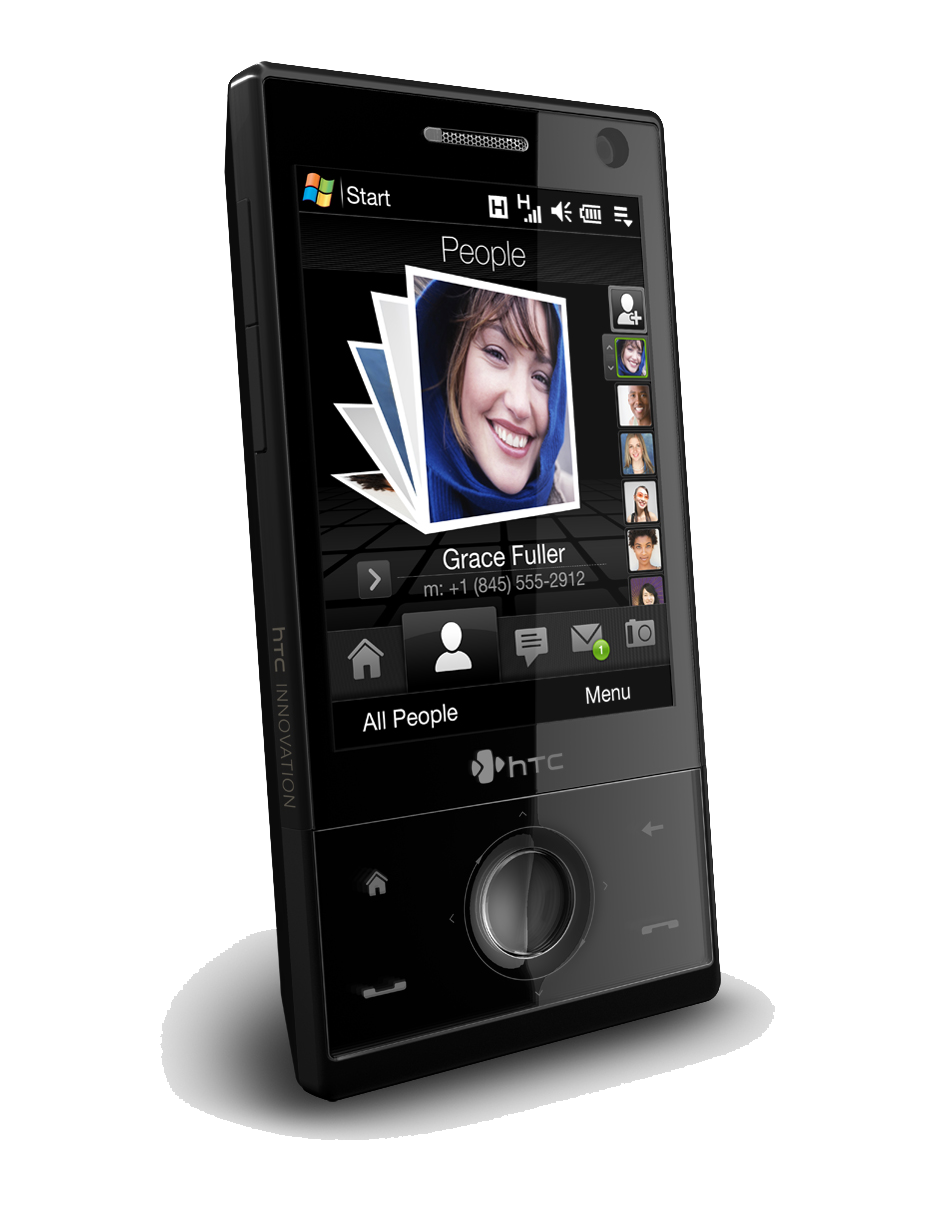
Då min tidigare telefon var en Sony Ericsson K750i kommer alla jämförelser ske mot den telefonen och eftersom jag aldrig tidigare använt en windows mobile telefon så får man se mig som en absolut nybörjare.
Uppackning och installation
Telefonen kommer i en pyramidformad låda som definitivt sticker ut ur mängden. Efter att ha svurit lite över hur hårt igentejpat locket var så uppenbarade sig telefonen och gav sitt första intryck. Den är hälften så tjock som min gamla mobil, c:a 0,5 cm bredare och aning kortare. Allt detta gör att den passar väldigt bra i jeansfickan trots att den delar plats med en (Onico) snusdosa. Min gamla telefon passade inte alls lika bra utan kändes aning klumpig.
Innan jag kunde använda telefonen var jag tvungen att ladda den vilket tog c:a 2 timmar (normalt ska en full laddning från tom ta ca 3 timmar men batteriet är delvis laddat från fabrik). Under tiden förberedde jag mig genom att säkerhetskopiera kontakterna på simkortet (bara utifall att...) och ladda ner de program och uppdateringar jag behövde. Eftersom jag hade läst en del om telefonen innan så visste jag vikten av att ha ett nytt ROM (alltså firmware) eftersom prestandan var under all kritik i tidigare versioner, så jag valde att installera det nya rommet innan jag testade nånting alls. Då telefonen hade ett svenskt rom och jag ville ha engelskt (av gammal vana) så krävdes en del pill och hack (se hur man gör på http://www.modmydiamond.info) för att få in det nya rommet.
Gränssnittet
Telefonen använder Windows Mobile 6.1 i grunden men kör även sitt eget gränsnitt som heter TouchFlow 3D ovanpå. Windows Mobile lider ganska mycket av att det är gjort för att styra med en tunn pennspets istället för fingarna. Touchflow är gjort specifikt för den här mobilen och är anpassad till den höga upplösningen och för fingerstyrning. Dock hamnar man ofta i windows mobile läget och där kan det vara svårt att pricka de små knapparna med fingrarna. Med telefonen medföljer med en penna med det känns ju nesligt att ta fram den för att trycka på ett par knappar.
Hårdvaran
Den 2.5" stora skärmen på 640x480 är imponerande skarp och ser verkligen grym ut trots att den bara har 65 000 färger. Under den grymma skärmen sitter det ett gäng knappar: hemknappen, tillbakaknappen, svara(ok) och lägg på(avbryt) samt en snurrplatta i mitten. Knapparna har en lite underlig känsla, nästan som dom gamla ZX Spectrum-tangentborden. Längst upp sitter på/av/sov-knappen och den sticker verkligen inte ut mer än nödvändigt och klarar knappt att man trycker med den köttiga delen av fingerspetsen, detsamma gäller volymknapparna på sidan som också är aning hårda att trycka in. Inbyggt är också en accerelometer som gör det möjligt att styra mjukvaran med att vinkla mobilen.
Som telefon
För att kunna använda kontakterna på SIM-kortet importerade jag dem via en SIM-kortsmanager, detta resulterade dock i att alla telefonnummer fick en egen rad (hade 2-3 telefonnummer per kontakt tidigare) så det blev lite rörigt. Jag lade upp 2 av dom vanligaste numren som favorit i Touchflow och där gick det enklare att hitta förstås. Under dom kortare samtal jag ringt både med och utan det medföljande headset så upplevde jag ljudet som aning kallt och lätt metalliskt vilket jag också märkt när jag testat lyssna på musik (bara genom headsetet då förstås).
Väckarklocka
Eftersom jag använde min gamla telefon som väckarklocka var jag förstås tvungen att använda denna funktionen också - därav den egna rubriken. Glädjande är att man kan lägg upp flera olika repeterande larm (bra om man vill ha en tid för att hinna med måndagsmötet och en annan tid för resten av arbetsveckan). Jag vaknade innan väckaren som vanligt och märkte att larmsignalen var rätt tyst, så den måste jag kolla på ikväll. Ville snooza en stund som vanligt och hittade under menyn där bl.a. snooze var med (d.v.s. inte helt intitutivt och kräver lite fingerfärdighet) och där kom faktiskt en positiv överraskning, det gick att välja flera snoozelängder som t.ex. 5, 10, 15 eller 20 minuter så nu behöver man inte dubbelsnooza för att få sova 20 minuter till!
Nästa blogpost
Eftersom detta bara är första intrycket från en helt ovan användare utan igentliga referenspunkter så räknar jag med att behöva en inkörning på några veckor för att hitta styrkorna och svagheterna i telefonen så om några veckor kommer en ny recension där jag går igenom hur bra/dålig telefonen faktiskt är.
Tommy Söderström
2008-08-20