

Installera Apple Wireless Keyboard på Windows 7 64-bit
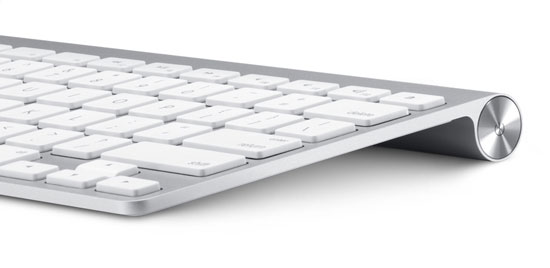
För att paira ditt Apple Wireless Keyboard med ditt Windows 7 64-bit gör du såhär:
Du går in under Control Panel, Add device, sätter på ditt Apple Wireless Keyboard. Du kommer så långt att du får slå in en passcode for att pairingen skall slutföras men avbryts efter att du hunnit knappa in en eller två siffror av koden. Samma sak händer, om och om igen. Hur snabb du än försöker vara.
Istället för att klicka på Apple Wireless Keyboard i listan och gå vidare i Wizarden, högerklickar du på AWK väljer Properties och kryssar i ”Driver for keyboard, mice etc (HID)”. Efter detta installeras en drivrutin och du bör nu ha ett fungerande tangentbord som är kopplad mot din dator.
Nästa steg för mig var att jag inte kunde trycka på CTRL+ALT+DEL utan att använda ett Microsoft-anpassat tangentbord. Detta löste jag genom att ta fram en valfri MAC OSX-skiva, navigera mig till Drivers\64 och sedan packa upp AppleKeyboardInstaller64 till valfri plats och sedan installera drivrutinen. Efter detta fungerar även CTRL+ALT+DEL (CTRL+ALT+BACKSPACE).
Rasmus Fredriksson
2011-09-06